结论先讲:Cloudflare Pages + 开源项目 edgetunnel,加上一个免费域名,可以搭出长期免费、无需服务器、自带全球 CDN 优选的 VLESS 节点。原作者实测千兆宽带跑满 921.95 Mbps,8K 视频秒开。全程约 10 分钟,花费 0 元。
事情的起点是我刷到零度解说的一支视频:《2026 最强 Cloudflare 免费VPN自建!无限复活、永久可用|全球高速节点|秒开4K8K》,全长 14 分 24 秒。这类教程视频的信息密度其实很高——每一步都对应一个具体页面——但视频这个载体没法检索、没法跳着看,跟着做的时候手忙脚乱。
所以我用自己的 video2script 管线把它整支拆了:159 个页面切分、81402 字 OCR、193 段口播转写、页与口播逐段对齐。下面这篇教程,就是从拆解产物里重新整理出来的图文版。原视频每一句话都落在了一个具体步骤上,我把口语全部翻译成可执行指令,并补上视频里一带而过的坑。
先看全景,整套流程就六步:
| 步骤 | 在哪做 | 产出 |
|---|---|---|
| 1. 注册免费域名 | DNSHE | 一个可用 10 年的免费域名 |
| 2. 注册 Cloudflare | cloudflare.com | 免费账号 |
| 3. 域名托管进 CF | CF 控制台 | NS 记录替换,域名受 CF 保护 |
| 4. 建 KV + 部署 Pages | CF Workers & Pages | edgetunnel 后台 |
| 5. 绑定自定义域 | CF Pages + DNS | 独立访问入口 |
| 6. 拿订阅、导入客户端 | /admin 面板 + v2rayN | 可用节点 |
第一步:在 DNSHE 注册一个免费域名
打开 DNSHE(视频作者的博客文章里有入口链接),免费注册一个账号。注册流程是常规的邮箱验证码套路,值得注意的只有三点:
- 一个免费账号可以注册 5 个免费域名;
- 注册时要选根域名,四个可选根域名里只有第一个和第三个可以完全免费注册,第二、四个需要邀请码;
- 域名注册后有 3653 天(约 10 年)的使用期,到期前 180 天内系统会开放免费续签通道。
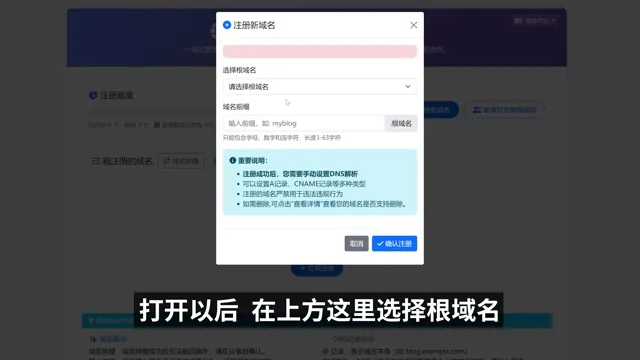
选好根域名后输入前缀。我拿视频里原作者的实操做个示范:他输入 lingdu,系统提示 lingdu.ccmwu.cc 已被注册——这很正常,免费域名的好名字早被人抢完了——换成更长的 lingdujieshuo 就成功了。踩坑点:前缀尽量长一点、独特一点,一次过的概率更高。
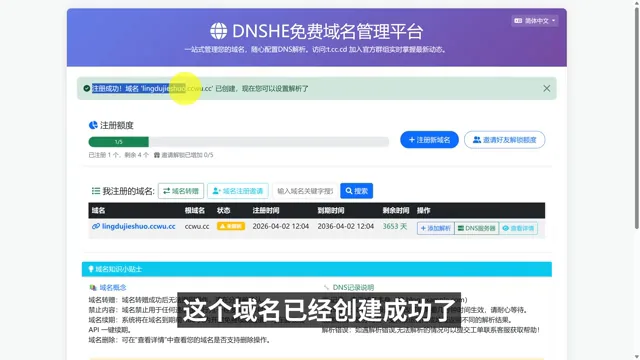
注册成功后,后台会显示"剩余 4 个"额度,以及域名状态。这个域名接下来 10 年都是你的。
第二步:注册 Cloudflare 账号并托管域名
到 cloudflare.com 注册免费账号,可以用 Google/Apple/GitHub 登录,也可以邮箱直接注册。登录后进控制台,在域管理(Domains)入口选择"添加域名",把刚才注册的免费域名贴进去。
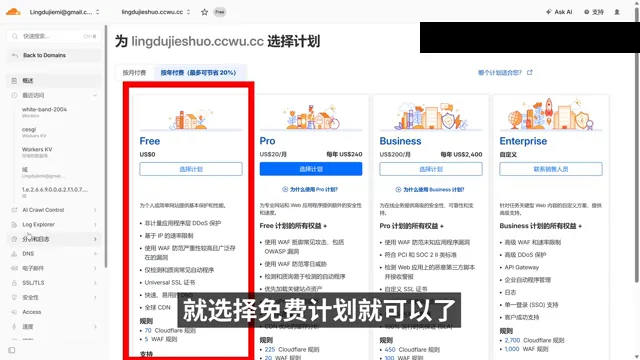
**踩坑点:选计划时选 Free(US$0/月)就够了。**Pro 的 20 美元/月对这套方案没有任何增益——我们用的 Pages、KV、CDN 全部在免费额度内。
添加域名后,Cloudflare 会给你分配两条 NS 服务器地址,形如 gait.ns.cloudflare.com。复制第一条,回到 DNSHE 的域名管理页,找到"DNS 服务器(域名委派)“设置项:
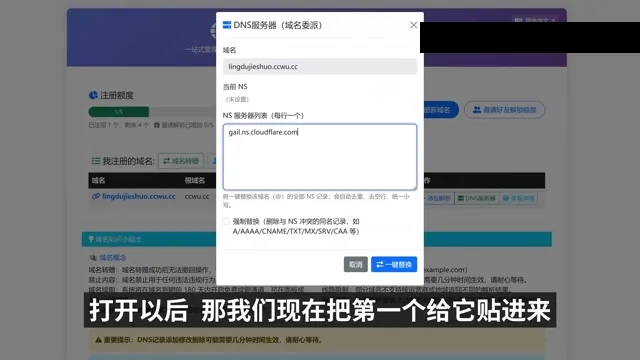
把两条 NS 服务器按"一行一个"贴进去,点击"一键替换”。踩坑点:两条 NS 都要填,只填一条解析会不完整。
回到 Cloudflare 控制台,点"检查名称服务器",然后刷新页面等状态变化。视频实测 1 分钟左右就生效了,但官方说明是 1-2 小时——如果你等了 10 分钟还没变绿,不是操作错了,是 DNS 传播的锅,去干点别的再回来看。状态变成"您的域名现在受 Cloudflare 保护"就完成了托管。
第三步:创建 KV 命名空间
Cloudflare 控制台左侧,展开"存储和数据库"(Storage & Databases),找到 Workers KV:
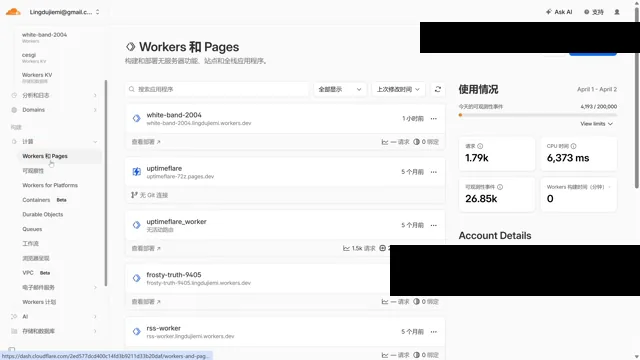
点"创建 KV 命名空间",名称自定义——视频里用的是 cfoo,你随意,但要记住这个名字,后面绑定的时候要用。
第四步:部署 edgetunnel 到 Pages
先下载开源项目 edgetunnel 的 zip 包(视频下方有链接,GitHub 上搜 edgetunnel 也能找到,作者打包的是 edgetunnel-main.zip,约 428 KB)。
然后回到 Cloudflare 控制台:左侧"计算"(Compute)→ Workers & Pages → 创建应用程序。**踩坑点:这里有两个选项,第一个是创建 Worker,第二个是创建 Pages——选第二个。**选 Pages 后再选"拖放文件"开始:
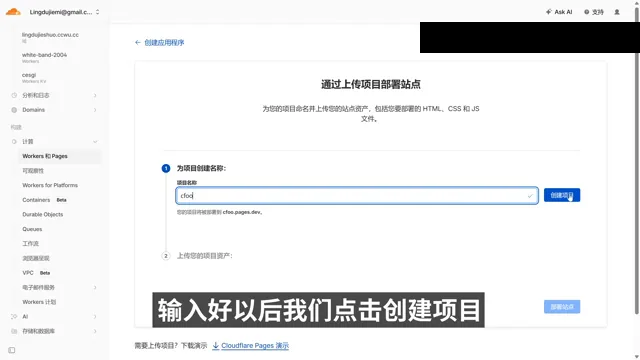
项目名称自定义(视频里同样填了 cfoo),把 zip 拖进上传区,点"部署"。几秒后显示"您的项目已部署到 xxx.pages.dev"。
接下来是三个关键配置,都在项目的"设置"页里完成:
1. 添加环境变量。“变量和机密” → 添加。变量名必须是 大写 ADMIN,值就是你的管理密码。视频里演示填的是 12345678——你自己搭的时候务必换成强密码,这个密码是 /admin 后台的唯一门锁。填完点保存。
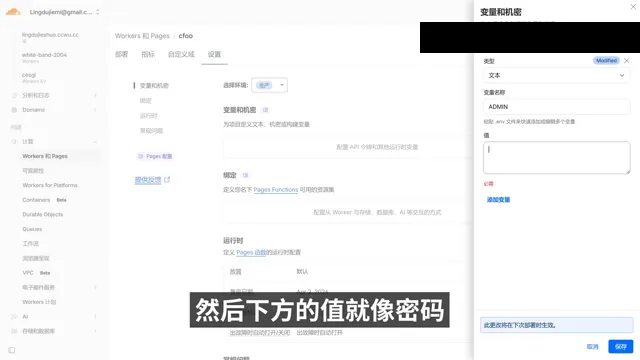
2. 绑定 KV 命名空间。“绑定”(Bindings)→ 添加 → 选 KV 命名空间。变量名按视频统一用 KV(一个字都不能差),值选择第三步创建的那个命名空间。保存。
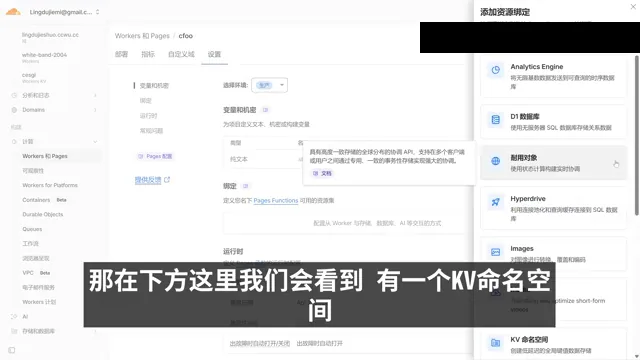
3. 绑定自定义域。“自定义域” → 设置自定义域名,把你的免费域名填进去(比如 lingdujieshuo.ccu.cc)。此时 CF 会提示需要添加 CNAME 记录,并给出目标值。
到域名的 DNS 记录页(控制台 → 你的域名 → DNS → 记录),添加一条记录:类型选 CNAME,名称按 Pages 提示的前缀,目标按提示的值,保存:
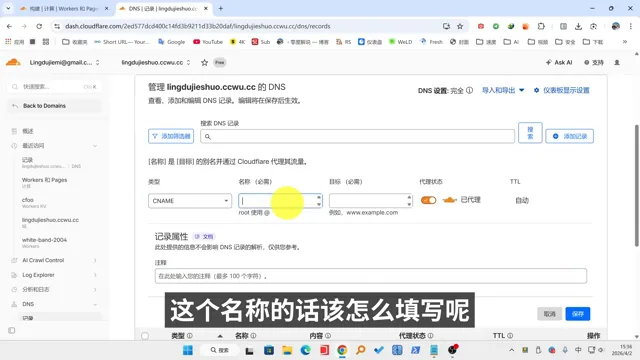
**踩坑点:视频里专门演示了一个操作细节——在"添加自定义域"页面右键 CNAME 提示链接,选"在新标签页中打开",再去 DNS 页添加记录,这样自定义域页面不会关掉。**不然来回切换容易丢状态。
添加完记录,回 Pages 重新上传一次 zip(“创建部署”),点"保存并部署"。等状态变绿、自定义域显示激活成功,基础部署就完成了。
第五步:进 /admin 后台拿订阅链接
用你的免费域名访问站点,后面加 /admin 进入管理后台,输入第四步设置的 ADMIN 密码登录。你会看到 edgetunnel 的设置页面:
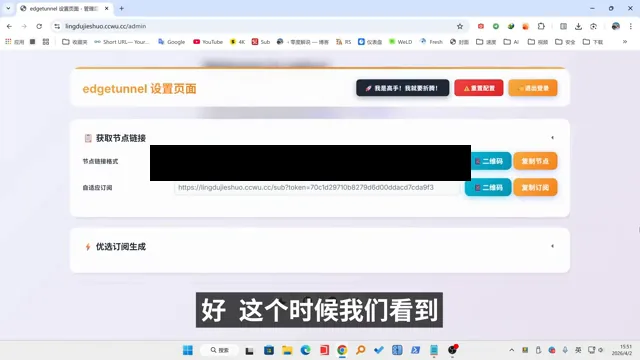
页面直接给出节点链接和订阅地址,格式形如:
| |
这一步有两个选择要做:
**优选订阅的模式。**默认是"随机",随机优选数量默认 16——视频建议直接改成 50 或 100,一次导入更多候选 IP,客户端测速后自动挑最快的。改完点保存。
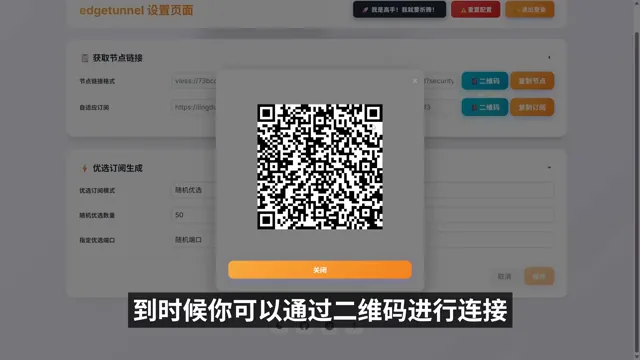
**拿订阅还是拿单节点。**页面同时提供"自选订阅"和"自定义节点"两种:订阅地址复制一条进客户端,以后服务端更新节点你不用动;单节点链接适合应急。推荐用订阅地址。
第六步:导入 v2rayN 并实测
下载开源客户端 v2rayN(视频下方有链接,GitHub 开源)。“订阅分组” → 添加订阅 → 把订阅地址贴进 URL,然后"更新全部订阅分组",50 个节点就自动进来了。
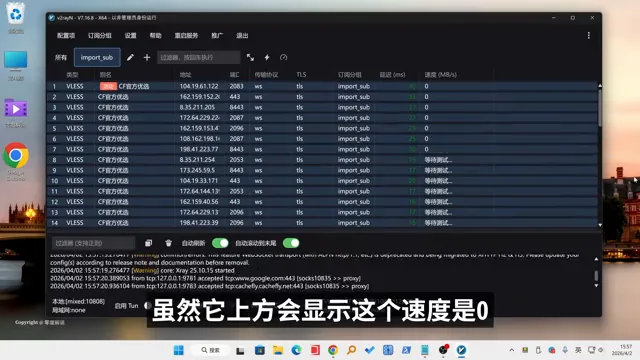
**踩坑点:节点列表上方显示的测速列全是 0,不用管它——这是 v2rayN 对 VLESS over WebSocket 节点的显示问题,不代表节点不可用。**正确的验证方式:
- 全选节点 → 测延迟,正常应该在 40-200ms 之间(视频里是 40-20ms 区间);
- 选一个延迟最低的设为活动服务器,代理模式切到"系统代理";
- 打开 myip.com 刷新,IP 变成 Cloudflare 的地址段就通了。
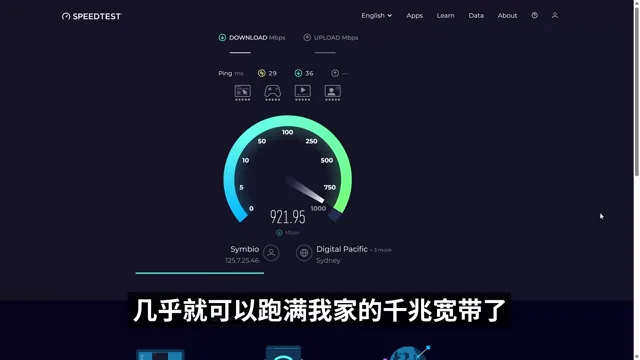
原作者的实测成绩:Speedtest 下载 921.95 Mbps,基本跑满千兆宽带;YouTube 8K(stats for nerds 显示 24 万 Kbps 级别)丝滑播放;ChatGPT 和 Gemini 都可以正常注册登录使用。
进阶:PROXYIP 与优选自定义
/admin 后台顶部有个"我是高手!我就是要折腾"入口,展开后是 Cloudflare CDN 访问设置:
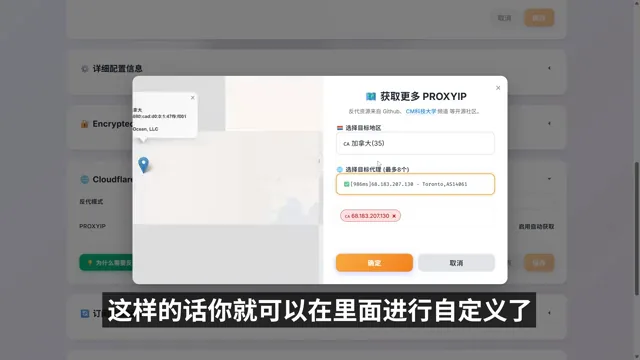
这里可以关掉"自动获取",手动指定 PROXYIP——比如选新加坡(ProxyIP.SG.CM...)或加拿大的反代地址。PROXYIP 的作用是给 Cloudflare CDN 后面再挂一层出口代理,直连 CF 被限速或被墙得厉害的地区,换一个对的 PROXYIP 常有立竿见影的提速效果。来源默认从 GitHub 的 CMliussss 开源项目抓取,按国家/地区选就行。
新手建议保持"自动获取"不动。原视频的原话是:“如果你不是喜欢折腾的话,选自动就可以了。”
这套方案的边界,说清楚
优点很直白:零成本、无服务器、全球 CDN、域名 10 年免费、被墙的是 IP 不是域名(换优选 IP 即"复活")。
但三条边界必须知道:
- DNSHE 是第三方免费域名服务,不是注册局。它跑路你的域名就没了。要稳,把域名换成自己在 Namecheap/Cloudflare Registrar 买的正式域名,其余步骤完全不变;
- Cloudflare 免费额度有限制:Pages 每天十万级请求、KV 每天十万次读——个人自用绰绰有余,拿来做公共机场会被封号;
- “永久可用"的前提是协议特征没被针对。VLESS + WebSocket + TLS 目前在大多数网络环境可用,但它和所有自建方案一样,存在被针对性识别的可能。
关于这次拆解本身
这篇教程的原料是 14 分 24 秒的视频,拆解产出一共 159 个页面、81402 字 OCR 文本、193 段带时间戳的口播转写。写作时对着三个产物交叉核对:口播讲的是"操作意图”,OCR 抓的是"页面事实",帧截图是"视觉证据"——比如 ADMIN 变量名必须大写、KV 绑定名必须是 KV、Pages 和 Worker 二选一,这三个最容易做错的点,口播里都是一带而过,是 OCR 文本反复出现才确认成硬规则的。
视频转写用的 paraformer-realtime-v2,OCR 用的 qwen-vl-plus 逐字模式,页面切分用的 pHash 场景聚类。整套管线还是那句话:能复现的才叫教程。