
上一篇我用 Claude Code 给自己造了一个 Founder OS 讲的是怎么"造"一个知识库。这篇讲怎么"用"它。
具体说,是怎么让人和 AI 在同一个知识库里协作:我在 Obsidian 里看板、改笔记,Claude Code 在终端里跑批量整理、补模板。两头改的是同一份 Markdown 文件,git 记录一切。
先说结论:Obsidian 不是必需品
LynxOS 这套系统不依赖任何软件——Claude Code 是界面,VS Code 是界面,grep 是搜索。Obsidian 只是当前最好用的那个界面之一,接上之后"人看板改笔记"这个动作变顺手了,但系统没有它照样跑。
接它的前提只有一条:你的知识库是普通 Markdown 文件。只要满足这条,Obsidian、Typora、VS Code、记事本,谁都能当编辑器。
装好,打开
我用 winget 装的(Obsidian.Obsidian,当前 1.13.7),官网下载也行。装完打开,选"打开文件夹作为 vault"——vault 就是 Obsidian 对"一个笔记库文件夹"的叫法,指向你知识库的根目录就行。
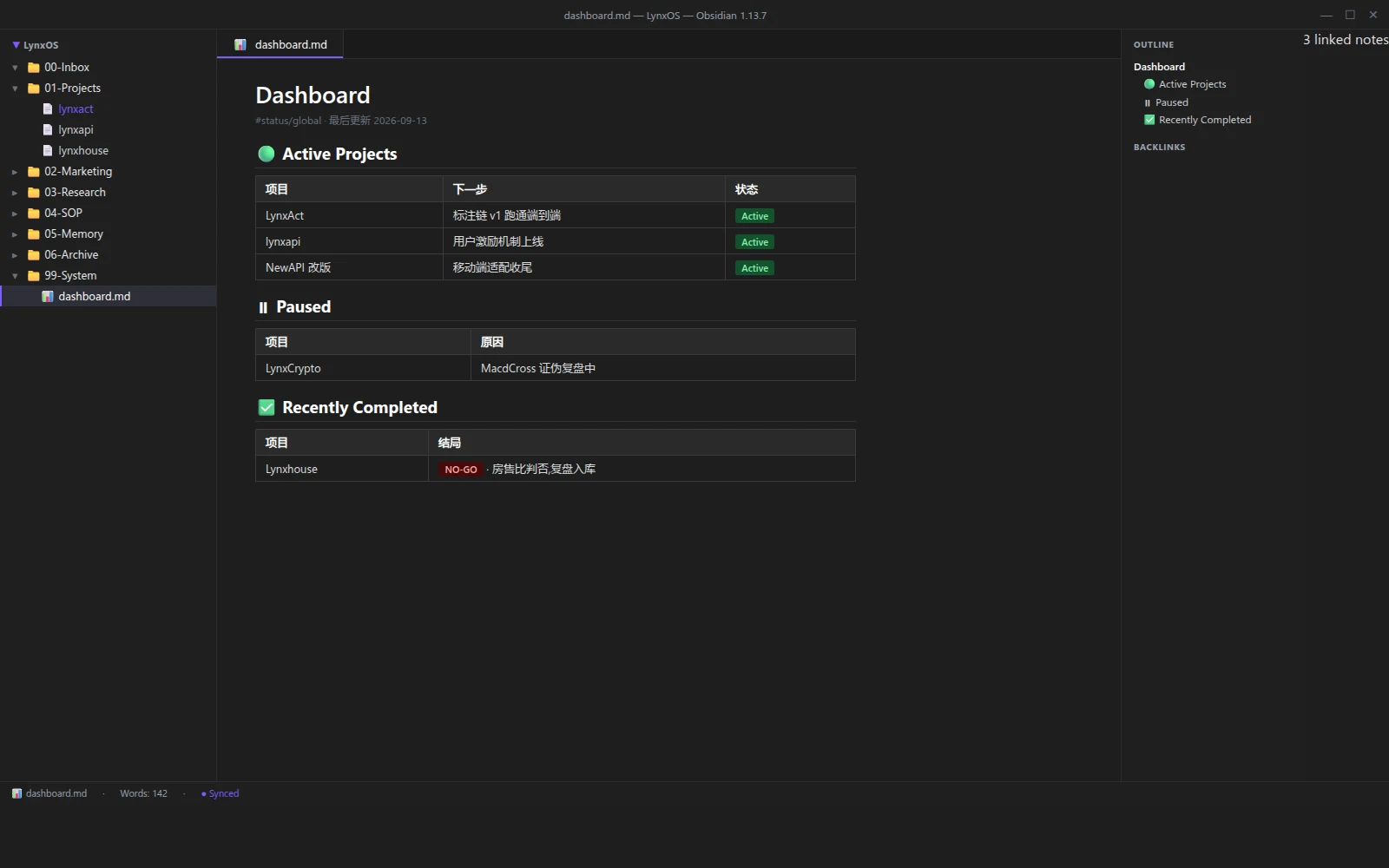
左侧是文件树,八桶一目了然。点开 99-System/dashboard.md 就能看到全局。
三个快捷键,够用很久
不用学全 Obsidian 的功能。三个快捷键覆盖 90% 的日常:
- Ctrl+O —— 快速切换文件。按了之后打字搜文件名,回车跳过去。比在文件树里翻快得多。
- Ctrl+Shift+F —— 全局搜索。在整个知识库里搜全文,就是
grep的图形版。想找"上次哪里提到 Lynxhouse",一搜就出来。 - Ctrl+E —— 编辑/阅读模式切换。阅读模式看渲染效果(标题变大、链接可点),编辑模式看源码(带
#和[])。看板用阅读模式,改内容切回编辑。
还有个 Ctrl+P —— 命令面板,所有操作都能搜,包括设置项。忘了快捷键就 Ctrl+P 搜。
双链 [[]] 很香,但我关掉了
Obsidian 的招牌功能是 [[双链]]——用方括号把两个笔记连起来,还能看反向链接和图谱。很香,但我在设置里关掉了。
原因:我的知识库不只给 Obsidian 用,还要给 Claude Code、grep、CI 读。[[wiki]] 语法这些工具不认,它们只认标准的 Markdown 相对路径链接([文档](../03-Research/xxx.md))。
设置方法:Settings → Files & links → 关掉 “Use Wikilinks”,New link format 选 “Relative path”。这样你在 Obsidian 里插链接时,它自动生成标准 markdown 链接,不是 [[wiki]]。
好消息:关掉双链语法不等于丢掉双链能力。Obsidian 仍然会解析标准 markdown 链接,反向链接面板和图谱视图照样能用——只是链接格式变成了更通用的那种。
每天的动线
- 打开 dashboard.md —— 扫一眼哪些项目是 Active、下一步是什么。这是系统的入口,不是某个项目文件夹。
- 有新想法 —— 在
00-Inbox/里右键新建笔记,随便写。不要纠结"这算商业想法还是技术想法",先落进去,整理是后面的事。 - 改某个项目 —— 打开它的
README.md项目卡,改"下一步"或补"决策记录"。 - 不想手动整理 —— 关掉 Obsidian,打开终端跟 Claude Code 说"帮我整理 Inbox"或"把 lynxact 的营销策略总结一下"。脏活它干。
人和 AI 怎么分工
这套"人机共驾"的核心不是谁更强,是两边干各自擅长的活:
- 人干:判断(这个想法值不值得追)、写判断(项目卡上的"核心判断"“关键风险”)、看板(维持全局观,知道哪个该推进哪个该暂停)。这些需要人的直觉和经验,AI 替不了。
- AI 干:脏活(批量迁移、格式化、补模板)、搜索(在 500 个文件里找东西)、总结(从一堆素材里提炼成 SOP)。这些是 AI 的强项,人干又慢又累。
两头改的是同一份文件,git 是真相源。不用"同步"——文件就在硬盘上,你改了它就在那,AI 改了也在那。唯一要注意的:AI 跑批量操作时(比如迁移 145 个文件),等它干完再动,免得撞车。
提交节奏
改完一批就 commit。不用每次手动跑 git——跟 Claude Code 说"提交一下",它会 add + commit,push 到 GitHub 私库。commit message 写清楚改了什么,这样回溯的时候一眼能看出"这批做了啥"。
Obsidian 不碰 git。它是编辑器,不是版本控制工具。版本控制是 git 的事。
一个真实的坑(WSL 用户必读)
如果你的知识库在 WSL 里(/home/xxx/MyKB),Obsidian 打不开 \\wsl.localhost 路径——报 EISDIR,文件监听不支持网络路径。这不是 Obsidian 的 bug,是所有"网络路径 + 文件监听"的通病。
解法:把知识库挪到 Windows 文件系统(C:\Users\xxx\Documents\MyKB)。WSL 这边走 /mnt/c 照样读写、跑 git,一个字节不变。挪完后 git 会显示 mode 变化(100644→100755),设 git config core.fileMode false 就干净了。
我在上一篇文章末尾的"番外"里详细记了这个坑,这里不重复。
.obsidian/ 别提交
Obsidian 会在 vault 根目录建一个 .obsidian/ 文件夹,存它自己的配置(主题、快捷键、插件)。这个进 .gitignore。
你的笔记是资产,Obsidian 的配置不是。换了电脑、重装 Obsidian,配置可以重来,笔记不能丢。
最小可用清单
如果你只想最快上手,四步够:
- 装好 Obsidian,打开知识库文件夹当 vault
- Settings → Files & links → 关掉 “Use Wikilinks”,link format 选 “Relative path”
- 每天打开
dashboard.md看一眼全局 - 有想法丢
00-Inbox/,改项目打开它的README.md
剩下的功能——图谱、模板、插件——等真需要了再加。先让基础跑起来,别被功能列表淹没。
最后
这套"人机共驾"的核心不是 Obsidian 有多强,是文件有多普通。文件普通到人和 AI 都能改,普通到换了软件还在,普通到 git 能追到每一笔改动。Obsidian 只是当前最好用的那个方向盘——方向盘可以换,路(你的知识库)一直在那。
上一篇讲的"造",这篇讲的"开"。造好开起来,才知道这套系统到底好不好用。我的体验是:好用的。你在 Obsidian 里改两笔,跟 Claude Code 说"提交一下",整个知识库就往前走了一步。不需要打开五个软件,不需要记十层目录,不需要纠结这个想法放哪——先丢 Inbox,剩下的交给系统。